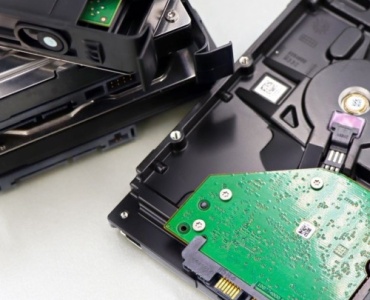
Warum die angegebene Speichergröße nicht der Realität entspricht
Viele Nutzerinnen und Nutzer in Deutschland und Österreich kennen die Situation: Sie kaufen eine 1-TB-SSD, schließen sie an – und das Betriebssystem zeigt plötzlich nur rund 931 GB an. Ist das ein Fehler? In den meisten Fällen nicht. Die Differenz entsteht durch eine Kombination aus:
- unterschiedlichen Maßeinheiten (dezimal vs. binär: GB vs. GiB),
- Dateisystem- und Formatierungs-Overhead (z. B. NTFS, exFAT, APFS, ext4),
- System- und Wiederherstellungsbereichen (z. B. Recovery-Partitionen),
- Technik-bedingten Reserven bei SSDs (Over-Provisioning),
- RAID- oder ZFS/Btrfs-Mechanismen (Parität, Spiegelung, Checksums),
- Snapshots, Versionierung und Metadaten (vor allem bei NAS/Servern).
Wer den realen Speicherbedarf plant – etwa für Fotobibliotheken, Backups, Videoprojekte oder ein Home-Office-NAS – sollte daher die nutzbare Kapazität sauber berechnen. Genau darum geht es im Folgenden.
Grundlagen: GB, GiB und die „magische“ Differenz
Dezimal (SI) vs. binär (IEC): Was Hersteller und Betriebssysteme anzeigen
Speicherhersteller verwenden in der Regel dezimale Einheiten nach SI-Norm:
- 1 kB = 1.000 Byte
- 1 MB = 1.000.000 Byte
- 1 GB = 1.000.000.000 Byte
- 1 TB = 1.000.000.000.000 Byte
Viele Betriebssysteme (insbesondere Windows in der Explorer-Anzeige) rechnen intern oft in binären Einheiten, zeigen aber historisch bedingt „GB“ an, obwohl es eigentlich GiB sind:
- 1 KiB = 1.024 Byte
- 1 MiB = 1.0242 Byte
- 1 GiB = 1.0243 Byte = 1.073.741.824 Byte
- 1 TiB = 1.0244 Byte
Allein diese Umrechnung führt zu einer scheinbaren „Schrumpfung“. Beispiel: 1 TB (dezimal) entspricht:
1.000.000.000.000 Byte / 1.073.741.824 ≈ 931,32 GiB
Darum sehen Sie bei einer „1-TB“-Festplatte typischerweise rund 931 GB im Windows-Explorer.
Mini-Formel: Umrechnung Herstellerangabe → reale Anzeige (GiB)
Wenn Sie nutzbare Speicherkapazität berechnen möchten, ist das der erste Schritt:
- GiB ≈ (GB × 1.000.000.000) / 1.073.741.824
- Vereinfacht: GiB ≈ GB × 0,9313
Für TB gilt entsprechend: TiB ≈ TB × 0,9095 (da 1 TB zu 1 TiB etwas anders skaliert). In der Praxis reicht häufig die Faustregel: 1 TB ≈ 0,91 TiB.
Welche Faktoren reduzieren den nutzbaren Speicher zusätzlich?
Nach der Umrechnung kommt der zweite Teil: Der Speicher ist nicht „leer nutzbar“, weil Verwaltungsstrukturen Platz benötigen. Je nach Gerät (PC, Mac, NAS, Server), Dateisystem und Sicherheitsfunktionen fällt das unterschiedlich aus.
1) Formatierung und Dateisystem-Overhead
Beim Formatieren werden Strukturen für die Verwaltung angelegt (z. B. Allocation Tables, Inodes, Journaling, Metadaten). Das kostet Kapazität. Typische Dateisysteme:
- Windows: NTFS, exFAT
- macOS: APFS (teils HFS+ in Alt-Systemen)
- Linux/NAS: ext4, XFS, Btrfs, ZFS (je nach Distribution/Appliance)
Wie groß ist der Overhead? Das hängt ab von:
- Cluster-/Blockgröße (z. B. 4 KiB, 64 KiB),
- Anzahl der Dateien (viele kleine Dateien verursachen mehr Metadaten),
- Journaling/Checksums (z. B. bei ZFS/Btrfs),
- Reservierte Bereiche (z. B. ext4 reserviert standardmäßig einen Prozentsatz für Systemzwecke).
Für Verbrauchergeräte kann man grob mit 1–5% rechnen, bei komplexen NAS-Setups mit Snapshots und Prüfsummen teils mehr.
2) Partitionen, Recovery und Hersteller-Reservierungen
Gerade bei Notebooks (häufig auch bei Geräten, die in Deutschland und Österreich über große Elektronikhändler verkauft werden) finden Sie zusätzliche Partitionen:
- EFI-Systempartition (Boot),
- Recovery-Partition (Wiederherstellung),
- OEM-Tools (Diagnose/Backup),
- BitLocker-/FileVault-Strukturen (indirekt).
Das sind meist nur wenige GB, aber in knappen Szenarien (z. B. 128-GB-SSD) spürbar.
3) SSD-Over-Provisioning (OP) und Wear-Leveling
SSDs benötigen Reserveblöcke, damit sie langfristig schnell und zuverlässig bleiben. Viele Hersteller bauen bereits „unsichtbaren“ Speicher ein oder reservieren Teile der Kapazität. Zusätzlich kann das Betriebssystem über TRIM und freie Bereiche die Performance stabilisieren.
Wichtig: Das wirkt sich nicht immer als „fehlender“ Speicher im Explorer aus, weil ein Teil bereits in der Nennkapazität eingepreist ist. Für Planung (z. B. wenn eine SSD dauerhaft zu 95–100% voll ist) sollten Sie jedoch einen Puffer einplanen:
- Empfehlung: 10–20% freie SSD-Kapazität behalten,
- bei intensiven Schreiblasten (Video, Scratch-Disk, Datenbanken): eher 20–30%.
4) RAID, Parität und Spiegelung: Der große Kapazitäts-Killer (oder Retter)
Bei NAS- und Server-Systemen ist RAID bzw. RAID-ähnliche Technik der wichtigste Grund, warum die brutto installierte Kapazität nicht der nutzbaren entspricht.
Die Grundidee:
- RAID 0: maximale Kapazität, keine Redundanz
- RAID 1: Spiegelung, 50% nutzbar (bei 2 Platten)
- RAID 5: 1 Platte „Parität“ (bei n Platten entspricht Overhead 1 Platte)
- RAID 6: 2 Platten „Parität“
- RAID 10: Spiegelung + Stripe (typisch 50% nutzbar)
Zusätzlich gilt: In klassischen RAID-Verbünden zählt oft die kleinste Platte als Maßstab. Wenn Sie also drei 4-TB-Platten und eine 3-TB-Platte mischen, kann Kapazität verschenkt werden.
5) Snapshots, Versionierung und Papierkorb (NAS/Cloud)
Viele NAS-Systeme (Synology, QNAP, TrueNAS etc.) sowie Cloud-Speicher arbeiten mit Snapshots, Versionen oder „Papierkorb“-Funktionen. Das ist großartig für Sicherheit, reduziert aber die praktisch nutzbare Kapazität:
- Snapshots speichern Änderungen über Zeit (bei vielen Änderungen wächst der Snapshot-Speicher).
- Versionierung hält mehrere Dateistände (z. B. 30 Tage).
- Recycling Bin belegt Speicher, bis er geleert wird.
Für Privathaushalte und kleine Unternehmen in DACH ist das oft der Unterschied zwischen „passt locker“ und „ständig voll“ – besonders bei Foto- und Videoarchiven.
Nutzbare Speicherkapazität berechnen: Schritt-für-Schritt-Methode
Im Alltag hilft ein strukturiertes Vorgehen. Die folgenden Schritte funktionieren für externe HDD/SSD, interne Laufwerke, NAS und RAID-Setups.
Schritt 1: Bruttoangabe in Byte verstehen
Die Herstellerangabe ist meist in TB/GB (dezimal). Um sauber zu rechnen, übersetzen Sie zuerst in Byte:
- Kapazität in Byte = TB × 1.000.000.000.000
- oder GB × 1.000.000.000
Schritt 2: In GiB/TiB umrechnen (für die typische OS-Anzeige)
Wie oben:
- GiB = Byte / 1.073.741.824
- TiB = Byte / 1.099.511.627.776
Schritt 3: Dateisystem-Overhead berücksichtigen (Pauschalwert oder Erfahrungswert)
Für eine grobe Planung können Sie mit einem Pauschalwert arbeiten:
- Desktop-Laufwerk (NTFS/APFS/exFAT): 1–3%
- NAS mit Checksums/Snapshots (Btrfs/ZFS): 3–10% (abhängig von Nutzung)
Praxis-Tipp: Wenn Sie sehr viele kleine Dateien speichern (z. B. Quellcode, E-Mail-Archive, Dokumentenmanagement), ist der Overhead in Relation höher als bei wenigen großen Videodateien.
Schritt 4: Redundanz (RAID) abziehen
Wenn ein RAID genutzt wird, berechnen Sie die nutzbare Rohkapazität des Verbunds (noch ohne Dateisystem-Overhead):
- RAID 1 (2 Platten): nutzbar ≈ Kapazität einer Platte
- RAID 5 (n Platten): nutzbar ≈ (n − 1) × Kapazität der kleinsten Platte
- RAID 6 (n Platten): nutzbar ≈ (n − 2) × Kapazität der kleinsten Platte
- RAID 10: nutzbar ≈ (n / 2) × Kapazität der kleinsten Platte (bei gerader Plattenzahl)
Schritt 5: Betriebsreserven einplanen (Snapshots, freier Platz, Wachstum)
Für eine realistische „für Daten nutzbare“ Kapazität sollten Sie zusätzlich Reserven abziehen:
- SSD-Reserve: 10–20% freihalten
- NAS/Snapshots: je nach Policy 5–30%
- Wachstum: planen Sie realistische Zuwächse (Fotos/Monat, Video/Projekt, Backup-Rotation)
Gerade in Deutschland und Österreich, wo viele Haushalte inzwischen mehrere Geräte sichern (PC, MacBook, Smartphones), wächst Backup-Speicher schnell – oft schneller als erwartet.
Rechenbeispiele aus der Praxis
Beispiel 1: 1-TB-SSD am Windows-PC (NTFS)
Ausgangslage: Sie kaufen eine 1-TB-SSD (Herstellerangabe).
- Herstellerkapazität in Byte: 1 × 1.000.000.000.000 = 1.000.000.000.000
- Umrechnung in GiB: 1.000.000.000.000 / 1.073.741.824 ≈ 931,32 GiB
- Dateisystem-Overhead (angenommen 2%): 931,32 × 0,98 ≈ 912,69 GiB
Ergebnis: Sie können grob mit rund 910–920 GiB „wirklich“ nutzbar rechnen (je nach Partitionen und Systembereichen).
Beispiel 2: 4× 4 TB im RAID 5 (NAS), Btrfs + Snapshots
Ausgangslage: 4 identische HDDs mit 4 TB (dezimal) in einem RAID-5-ähnlichen Verbund.
- Nutzbar nach RAID 5: (4 − 1) × 4 TB = 12 TB (dezimal)
- In TiB: 12 × 0,9095 ≈ 10,91 TiB
- Dateisystem/Metadaten (angenommen 5%): 10,91 × 0,95 ≈ 10,36 TiB
- Snapshots/Reserve (angenommen 15%): 10,36 × 0,85 ≈ 8,81 TiB
Ergebnis: Obwohl „16 TB“ brutto im Regal stehen, sind im Alltag für Daten (mit vernünftiger Snapshot-Reserve) eher ~8,8 TiB komfortabel nutzbar.
Beispiel 3: 2× 2 TB im RAID 1 für Fotos und Dokumente
- Brutto: 2 × 2 TB = 4 TB
- RAID 1 nutzbar: 2 TB
- In TiB: 2 × 0,9095 ≈ 1,82 TiB
- Overhead + Reserve (z. B. 10%): 1,82 × 0,90 ≈ 1,64 TiB
Ergebnis: Für langfristige Planung sollten Sie bei 2×2 TB RAID 1 eher mit ~1,6 TiB wirklich nutzbarem Speicher rechnen.
Typische Stolperfallen bei der Berechnung (und wie man sie vermeidet)
„Mein Mac zeigt etwas anderes als mein Windows-PC“
macOS zeigt Kapazitäten häufig in dezimalen Einheiten an (also „TB“ näher an Herstellerangaben), während Windows historisch in GiB rechnet, aber „GB“ schreibt. Dadurch wirkt dieselbe Platte auf beiden Systemen unterschiedlich groß.
Tipp: Vergleichen Sie nicht nur die Zahl, sondern prüfen Sie, ob das System GB oder GiB meint. Für saubere Vergleiche nutzen Sie Tools, die Bytes anzeigen.
Viele kleine Dateien „fressen“ mehr als gedacht
Dateisysteme speichern Daten in Blöcken/Clustern. Eine 1-KB-Datei kann je nach Clustergröße z. B. 4 KB belegen. Speichern Sie Millionen kleiner Dateien, steigt der reale Verbrauch deutlich.
- Beispiel: 1.000.000 Dateien à 1 KB
- Bei 4-KiB-Cluster: belegt das grob ~4 GB nur für Datenblöcke (ohne Metadaten).
RAID ist kein Backup
Gerade bei NAS-Projekten in Privathaushalten ist das ein Klassiker: Man investiert in RAID 1/5/6 und glaubt, damit sei man „abgesichert“. RAID schützt primär vor dem Ausfall einzelner Laufwerke – nicht vor:
- versehentlichem Löschen,
- Ransomware,
- Brand/Wasserschaden,
- Controller- oder Dateisystemfehlern.
Für die Kapazitätsplanung heißt das: Planen Sie zusätzlichen Backup-Speicher ein (externe HDD, zweites NAS, Cloud-Backup). In Deutschland und Österreich sind Cloud-Backups zudem häufig mit DSGVO-Themen verbunden – dazu später mehr.
Checkliste: So ermitteln Sie den tatsächlich verfügbaren Speicherplatz
- 1) Herstellerkapazität notieren (z. B. 2 TB, 512 GB).
- 2) In GiB/TiB umrechnen (für realistische OS-Anzeige).
- 3) Dateisystem wählen und Overhead grob einplanen (1–5% oder mehr bei ZFS/Btrfs).
- 4) Partitionen/Recovery berücksichtigen (vor allem bei Systemlaufwerken).
- 5) Bei SSDs: 10–20% Reserve für Performance/Langlebigkeit lassen.
- 6) Bei RAID/NAS: Redundanz (Parität/Spiegelung) abziehen.
- 7) Snapshots/Versionierung/Papierkorb einkalkulieren.
- 8) Wachstum (12–36 Monate) realistisch schätzen.
Kapazitätsplanung für typische Szenarien in Deutschland und Österreich
Home-Office und Studium: Laptop + Cloud + Backup
Viele Nutzer arbeiten mit OneDrive, iCloud Drive oder Google Drive. Diese Dienste bieten Komfort, aber die lokale Synchronisation kann Speicher drücken. Wenn Sie offline verfügbar markieren, liegen Daten lokal und in der Cloud.
Empfehlung:
- System-SSD nicht bis zum Anschlag füllen: mind. 15–20% frei lassen.
- Für lokale Backups (z. B. Windows-Dateiversionsverlauf, Time Machine): separate externe HDD/SSD einplanen.
Fotos & Videos (Smartphone): Der Speicher wächst schneller als erwartet
HEIC/HEIF spart Platz, aber 4K-Video, Live Photos und Serienbilder treiben den Bedarf. Wer Familienfotos langfristig archiviert, sollte großzügig planen:
- Fotoarchiv: je nach Qualität und Menge schnell mehrere 100 GB
- 4K-Video: häufig mehrere GB pro Minute (abhängig von Codec/Bitrate)
Tipp: Bei NAS-Lösungen zusätzlich Snapshots aktivieren, aber dafür eben 10–20% Reserve vorsehen.
Kleine Unternehmen (KMU): DSGVO, Aufbewahrung, Versionierung
In Deutschland und Österreich spielen Compliance und Datenschutz oft eine größere Rolle. Das wirkt sich indirekt auf Speicher aus:
- Versionierung in DMS/Cloud kann Speicher vervielfachen.
- Aufbewahrungsfristen bedeuten: Daten werden nicht einfach gelöscht.
- Backup-Strategien (3-2-1) benötigen zusätzliche Kapazität.
Wenn Sie Speicher für ein Team planen, rechnen Sie nicht nur „pro Nutzer“, sondern auch mit:
- gemeinsamen Projektdaten,
- historischen Versionen,
- rechtlich notwendiger Archivierung.
Faustformeln: Schnell abschätzen ohne Taschenrechner
Wenn es schnell gehen muss, helfen einfache Faustregeln. Sie sind nicht perfekt, aber praxistauglich.
Faustregel 1: Hersteller-TB → angezeigt (Windows-„GB“/GiB)
- 1 TB → ca. 931
- 2 TB → ca. 1862
- 4 TB → ca. 3725
Faustregel 2: Dateisystem & Reserve
- Ziehe pauschal ~5% für Format/Metadaten ab (bei einfachen Setups eher 2–3%).
- Ziehe bei SSD-Nutzung ~15% als „gesundes Freihalten“ ab.
Faustregel 3: RAID-Kapazität
- RAID 1 mit 2 Platten: nutzbar ≈ 50%
- RAID 5 mit 4 Platten: nutzbar ≈ 75% (eine Platte Parität)
- RAID 6 mit 6 Platten: nutzbar ≈ 66% (zwei Platten Parität)
- RAID 10: nutzbar ≈ 50%
Tools und Wege, um den nutzbaren Speicher konkret zu prüfen
Windows
- Datenträgerverwaltung: zeigt Partitionen und Größen.
- Explorer → Eigenschaften: zeigt Kapazität und frei.
- PowerShell (für Details): Ausgabe in Bytes möglich.
macOS
- Festplattendienstprogramm: Partitionen/Container (APFS) sichtbar.
- Über diesen Mac → Speicher: Überblick inkl. Kategorien.
NAS (Synology/QNAP/TrueNAS & Co.)
- Speicher-Manager: RAID-Level, Pool, Volume, Overhead.
- Snapshot-Manager: belegter Snapshot-Speicher.
- Quotas: Nutzer-/Freigabe-Limits prüfen.
Wichtig: NAS-Oberflächen unterscheiden oft zwischen Storage Pool (Rohkapazität nach RAID) und Volume (formatierter nutzbarer Bereich). Für korrekte Planung betrachten Sie beide Werte.
Häufige Fragen (FAQ)
Wie viel nutzbarer Speicher bleibt von 500 GB übrig?
500 GB (dezimal) entsprechen etwa 466 GiB. Nach Formatierung (z. B. 2–3% Overhead) bleiben grob 450–460 GiB. Je nach Systempartitionen kann es etwas weniger sein.
Warum zeigt Windows „GB“, meint aber „GiB“?
Das ist historisch bedingt und sorgt seit Jahren für Verwirrung. Technisch rechnet Windows in 2er-Potenzen, die korrekte Einheit wäre GiB, wird aber oft als GB angezeigt.
Kann ich den Overhead durch ein anderes Dateisystem reduzieren?
Teilweise. exFAT hat z. B. andere Eigenschaften als NTFS, APFS wiederum andere als HFS+. In der Praxis sollten Sie das Dateisystem nach Kompatibilität, Stabilität, Features (Verschlüsselung, Journaling) wählen – nicht nur nach 1–2% Kapazitätsgewinn.
Wie viel Reserve sollte ich bei einem NAS lassen?
Als grobe Orientierung:
- 10–20% frei lassen, damit Snapshots, Rebuilds und Metadaten nicht zum Engpass werden.
- Bei intensiver Nutzung (viele Änderungen, viele Nutzer): eher 20–30%.
Zusammenfassung: So kommen Sie zur realistischen Nutzkapazität
Die Frage „Wie viel Speicher habe ich wirklich?“ lässt sich nur beantworten, wenn Sie mehr als die Zahl auf der Verpackung betrachten. Um die nutzbare Kapazität realistisch zu ermitteln, gehen Sie strukturiert vor:
- Zuerst die Einheiten klären (GB vs. GiB).
- Dann Formatierung/Dateisystem und ggf. Partitionen berücksichtigen.
- Bei SSDs unbedingt Reserven für Performance und Lebensdauer einplanen.
- Bei NAS/Servern: RAID-Overhead plus Snapshots/Versionierung sauber einkalkulieren.
Wenn Sie diese Schritte anwenden, können Sie Ihre Speicherlösung (ob PC, Mac oder NAS) deutlich besser dimensionieren – und vermeiden den typischen Frust, wenn der Speicher „viel zu schnell voll“ ist.
Merksatz: Brutto ist nicht Netto – und Netto ist nicht gleich „für Daten komfortabel nutzbar“. Wer sauber plant, hat länger Ruhe.