Warum das Thema Speicherkapazität heute wichtiger ist denn je
Vor einigen Jahren reichten 16 oder 32 GB im Smartphone vielen Menschen aus. Heute hat sich der Alltag verändert: Wir fotografieren in hoher Auflösung, filmen in 4K, speichern Musik offline, nutzen Messenger mit großen Medienordnern und erwarten, dass Apps jederzeit verfügbar sind. Parallel dazu ist die Zahl der Geräte gestiegen – Smartphone, Tablet, Laptop, Smartwatch, Kamera, Spielekonsole, Smart-TV. All diese Geräte erzeugen Daten, und diese Daten wollen gespeichert, gesichert und manchmal auch über Jahre aufbewahrt werden.
Gerade im deutschsprachigen Raum – insbesondere in Deutschland und Österreich – spielt zudem ein weiterer Faktor eine Rolle: Datenschutz und Datensouveränität. Viele Nutzerinnen und Nutzer möchten nicht alles in die Cloud laden oder achten auf Serverstandorte in der EU. Umso wichtiger ist es, die eigene Speicherstrategie bewusst zu planen: lokaler Speicher, externe Datenträger, NAS, Cloud – oder eine Kombination.
Wenn Sie Speicherkapazität richtig verstehen, vermeiden Sie typische Fehlkäufe (zu wenig Speicher, falscher Speichertyp, falsche Backup-Lösung) und sparen langfristig Geld und Nerven.
Grundlagen: Was bedeutet Speicherkapazität überhaupt?
Unter Speicherkapazität versteht man die Menge an Daten, die auf einem Medium abgelegt werden kann: auf der internen Smartphone-Festplatte (Flash), auf einer SSD im Laptop, auf einer Festplatte (HDD), auf einem USB-Stick oder auf einem Netzwerkspeicher (NAS). Kapazität wird üblicherweise in Byte und deren Vielfachen angegeben.
Byte, Kilobyte, Megabyte, Gigabyte, Terabyte – kurz erklärt
Die wichtigsten Einheiten im Alltag:
- 1 Byte (B) = 8 Bit (z. B. ein einzelnes Zeichen kann ungefähr 1 Byte sein)
- 1 Kilobyte (KB) ≈ 1.000 Byte
- 1 Megabyte (MB) ≈ 1.000 KB
- 1 Gigabyte (GB) ≈ 1.000 MB
- 1 Terabyte (TB) ≈ 1.000 GB
Das „≈“ ist hier wichtig: Denn es gibt zwei Zählsysteme, die in der Praxis häufig zu Verwirrung führen.
GB vs. GiB: Der Klassiker, der viele überrascht
Hersteller rechnen meist dezimal (Basis 10): 1 GB = 1.000.000.000 Byte. Betriebssysteme (vor allem Windows, teils auch andere Tools) rechnen jedoch binär (Basis 2): 1 GiB = 1.073.741.824 Byte. Dadurch wirkt ein „512-GB“-Datenträger im System kleiner, z. B. ~476 GiB.
Praxisfolge: Sie kaufen 1 TB und sehen im System weniger. Das ist kein Betrug, sondern eine unterschiedliche Darstellung. Wer Speicherkapazität richtig verstehen möchte, sollte diese Umrechnung im Hinterkopf behalten – insbesondere beim Vergleich von Angeboten.
Warum „frei verfügbar“ nie der vollen Kapazität entspricht
Selbst wenn GB und GiB geklärt sind, bleibt ein weiterer Effekt: Ein Teil des Speichers wird für Dateisysteme, Systempartitionen und Reservebereiche genutzt. Bei Smartphones kommt hinzu, dass das Betriebssystem, vorinstallierte Apps und Cache-Daten bereits ab Werk Platz belegen. Bei SSDs reservieren Controller oft Speicherbereiche zur Leistungs- und Lebensdaueroptimierung (Over-Provisioning).
Faustregel: Planen Sie nie mit „auf dem Papier“, sondern mit realistisch nutzbarem Speicher.
Welche Daten fressen wie viel Speicher? Konkrete Beispiele
Die beste Größe finden Sie, wenn Sie Ihre Nutzung in Kategorien aufteilen. Im Folgenden typische Speicherfresser – mit praxisnahen Richtwerten.
Fotos: Von Schnappschuss bis RAW
- Smartphone-Foto (12–48 MP, HEIC/JPEG): grob 2–8 MB pro Bild (je nach Gerät, Szene, Kompression)
- Portrait/Live-Fotos: oft deutlich mehr (zusätzliche Daten)
- RAW/ProRAW: häufig 20–80 MB pro Foto
Wer in Urlauben viel fotografiert oder Kinderfotos dauerhaft archiviert, sollte eher großzügig kalkulieren. Gerade in Deutschland und Österreich werden Fotos oft langfristig aufbewahrt (Familienarchiv), was eine nachhaltige Speicherlösung besonders relevant macht.
Videos: 1080p ist nicht gleich 4K
Video ist der größte Treiber bei wachsendem Speicherbedarf:
- Full HD (1080p): ca. 100–200 MB pro Minute (stark abhängig von Codec und Bitrate)
- 4K: ca. 300–800 MB pro Minute (oder mehr)
- 60 fps / HDR: erhöht den Bedarf zusätzlich
Wenn Sie regelmäßig 4K aufnehmen (z. B. Reisen, Sport, Familienfeste), werden 128 GB auf dem Smartphone schnell knapp. Wer Speicherkapazität richtig verstehen will, sollte Videoaufnahmen immer separat einplanen.
Apps und Spiele: Viele kleine Brocken ergeben einen Berg
- Alltags-Apps: oft 100–500 MB pro App, teils mehr
- Social Media: wachsen durch Cache schnell in den GB-Bereich
- Mobile Games: 2–20+ GB sind keine Seltenheit
Wichtig: Viele Apps legen Cache-Daten an (Bilder, Videos, Offline-Inhalte). Wer selten aufräumt, verliert schleichend freien Speicher.
Musik und Podcasts offline
- Musik in hoher Qualität: grob 5–10 MB pro Song
- Podcasts: je nach Länge oft 30–150 MB pro Episode
Viele Nutzerinnen und Nutzer in Deutschland und Österreich laden Inhalte offline, um unterwegs Datenvolumen zu sparen – besonders relevant, wenn man viel pendelt (Bahn, Regionalverkehr) oder in Regionen mit schwankender Netzabdeckung unterwegs ist.
Dokumente und Arbeit: Mehr als nur PDFs
Office-Dateien wirken klein, aber Projekte können groß werden:
- PDF/Word/Excel: häufig wenige MB
- Präsentationen mit Bildern/Videos: schnell 50–500 MB
- Design/Audio-Projekte: teils mehrere GB
Backups: Der unterschätzte Speicherblock
Backups sind Pflicht, aber sie brauchen Platz – lokal (z. B. externe SSD) oder in der Cloud. Ein vollständiges Laptop-Backup kann leicht hundert(e) GB belegen. Bei Smartphones hängt es stark von Medien, Chats und App-Daten ab.
Speichermedien im Vergleich: Welcher Speichertyp passt wofür?
„Mehr Speicher“ ist nicht immer die richtige Lösung – entscheidend ist auch wo und wie gespeichert wird: mobil, stationär, offline, redundant, schnell oder günstig.
Interner Speicher (Smartphone/Tablet)
Vorteile: schnell, immer dabei, unkompliziert. Nachteile: meist nicht erweiterbar, teuer pro GB, bei Defekt schwer zu retten. Für viele ist der interne Speicher die wichtigste Stellschraube beim Gerätekauf – und gleichzeitig die häufigste Fehlerquelle, weil man zu knapp kalkuliert.
Empfehlung: Wer viel filmt oder Spiele nutzt, sollte nicht am internen Speicher sparen. Eine spätere „Aufrüstung“ ist oft unmöglich.
SSD vs. HDD am PC/Laptop
- SSD: sehr schnell, leise, stoßfest, ideal für System & Programme
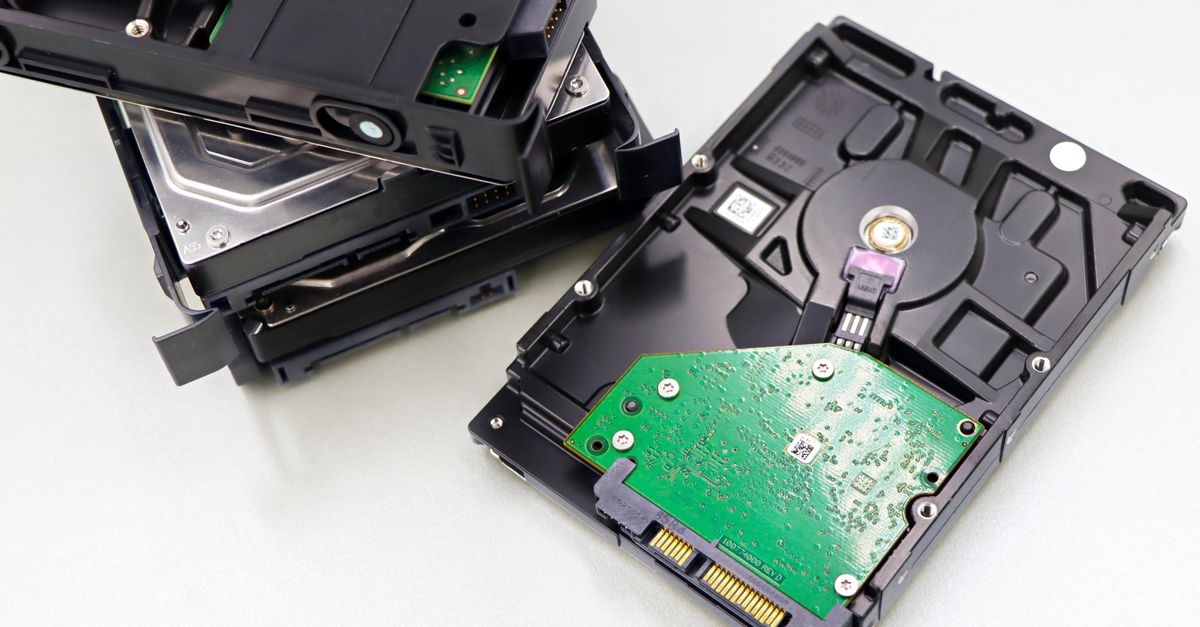
- HDD: günstiger pro TB, gut für große Archive, aber langsamer und empfindlicher
Für viele Haushalte in Deutschland/Österreich ist die Kombination ideal: SSD für das System (z. B. 1 TB) und eine größere HDD oder ein NAS für Archivdaten (Fotos/Videos/Backups).
Externe SSD/HDD: flexibel und ideal für Backups
Externe Datenträger sind der unkomplizierte Einstieg in eine bessere Datensicherung:
- Externe SSD: schneller, teurer, ideal für häufige Backups oder Projektarbeit
- Externe HDD: günstig, ideal für „kalte“ Daten (Archiv)
Tipp: Für Backups ist nicht nur Kapazität entscheidend, sondern auch ein verlässlicher Backup-Plan (automatisch, regelmäßig).
USB-Sticks & SD-Karten: praktisch, aber mit Grenzen
USB-Sticks sind bequem für Transport, aber nicht immer langlebig und bei Dauerbetrieb nicht ideal. SD-Karten sind in Kameras Standard, im Smartphone aber seltener geworden. Achten Sie hier besonders auf Geschwindigkeitsklassen und Markenqualität, wenn Sie 4K-Videos aufnehmen.
NAS (Network Attached Storage): Das eigene „Cloud“-Gefühl zu Hause
Ein NAS eignet sich für Familien, Homeoffice und alle, die zentral speichern möchten – oft mit RAID, Benutzerkonten und Fernzugriff. In Deutschland und Österreich ist ein NAS beliebt, weil man Daten im eigenen Einflussbereich behält.
- Vorteile: zentral, erweiterbar, ideal für Fotos, Medienserver, Backups
- Nachteile: Anschaffungskosten, Einrichtung, laufender Stromverbrauch
Wichtig: RAID ist kein Backup. Es schützt vor dem Ausfall einer Festplatte, nicht vor versehentlichem Löschen, Malware oder Brand.
Cloud-Speicher: bequem, aber strategisch nutzen
Cloud-Dienste sind praktisch für Synchronisation und Gerätewechsel. In Deutschland/Österreich spielt die Frage nach DSGVO, Serverstandort und Verschlüsselung häufig eine Rolle. Wer sensible Daten speichert, sollte auf Ende-zu-Ende-Verschlüsselung oder zusätzliche Verschlüsselung (z. B. Container) achten.
Best Practice: Cloud als Teil einer Strategie – nicht als einzige Ablage.
Die größte Stolperfalle: Kapazität ohne Performance zu betrachten
Viele Kaufentscheidungen drehen sich nur um GB/TB. In der Praxis sind aber auch Geschwindigkeit, Latenz und Durchsatz wichtig – besonders bei Laptops, externen SSDs und Speicherkarten.
Wichtige Performance-Begriffe, kurz und nutzbar
- Lesen/Schreiben (MB/s): Wie schnell Daten übertragen werden
- IOPS: relevant bei vielen kleinen Dateien (Programme, Betriebssystem)
- Cache (SLC/DRAM): beeinflusst, ob eine SSD bei großen Transfers einbricht
Für reine Archivdaten ist Performance weniger kritisch. Für Videobearbeitung oder Spiele-Ladezeiten sehr.
SD-Karten & Video: Auf die Klasse kommt es an
Wer 4K filmt, sollte auf Kennzeichnungen wie U3 oder V30/V60/V90 achten. Eine große Karte mit zu langsamer Schreibrate kann zu Abbrüchen führen – Kapazität allein hilft dann nicht.
So kalkulieren Sie Ihren Bedarf: Eine praxisnahe Methode
Statt zu raten, rechnen Sie grob in Szenarien. Das funktioniert für Smartphone, Laptop und NAS gleichermaßen.
Schritt 1: Datenarten erfassen
- Fotos (inkl. RAW?)
- Videos (Auflösung, Häufigkeit)
- Apps/Spiele
- Offline-Musik/Podcasts
- Dokumente/Projekte
- Backups (wie viele Versionen?)
Schritt 2: Wachstum pro Jahr schätzen
Viele unterschätzen das Wachstum. Ein realistischer Ansatz:
- Fotos: +5–30 GB/Jahr (je nach Nutzung)
- Videos: +20–300+ GB/Jahr (bei 4K oft deutlich mehr)
- Backups: +abhängig von Geräten und Versionierung
Wenn Sie Ihre Daten mindestens 3–5 Jahre im Blick haben, wählen Sie entspannter und nachhaltiger.
Schritt 3: Sicherheitsreserve einplanen
Planen Sie 20–30% Reserve ein. Viele Systeme werden langsamer oder instabil, wenn der Speicher fast voll ist (z. B. Smartphones durch Cache/Updates, SSDs durch weniger freie Blöcke).
Schritt 4: Ihre „Speicher-Architektur“ festlegen
Eine sinnvolle Struktur könnte sein:
- Gerät (schnell, mobil): laufende Daten & Apps
- Externe SSD/HDD (offline): Backup
- NAS oder Cloud (zentral): Archiv & Synchronisation
So vermeiden Sie, dass alles an einem einzigen Ort hängt.
Empfehlungen nach Gerätetyp: Wie viel Speicher ist sinnvoll?
Die folgenden Empfehlungen sind bewusst praxisnah. Sie ersetzen keine individuelle Rechnung, geben aber eine verlässliche Orientierung.
Smartphone (Deutschland/Österreich): 128 GB, 256 GB, 512 GB – was passt?
- 128 GB: für moderate Nutzung, wenig 4K, Cloud-Fotos aktiv, regelmäßiges Aufräumen
- 256 GB: guter Allrounder, ausreichend für viele Fotos, gelegentliches 4K, einige größere Apps
- 512 GB+: für Viel-Filmer (4K/HDR), Mobile-Gaming, viele Offline-Inhalte, lange Gerätehaltung
In D/A halten viele ihr Smartphone 3–5 Jahre. Wer länger nutzt, fährt mit 256 GB meist deutlich entspannter.
Laptop/PC: 512 GB, 1 TB oder mehr?
- 512 GB SSD: ausreichend für Office, Web, wenig Medien, wenn extern/Cloud genutzt wird
- 1 TB SSD: ideal für die meisten, genug Platz für Programme, Fotos, einige Games
- 2 TB+: sinnvoll bei Gaming, Foto-/Videobearbeitung, großen Projektdateien
Hinweis: Bei vielen Laptops ist ein späteres SSD-Upgrade möglich – aber nicht bei allen (Stichwort: verlöteter Speicher). Prüfen Sie das vor dem Kauf.
Tablet: oft unterschätzt
Tablets werden gerne als Mediengeräte genutzt (Downloads, Streaming-Offline, Zeichnen). Wer Notizen, PDFs und Medien mischt, ist mit 128–256 GB meist gut aufgestellt; Kreative mit großen Zeichenprojekten oder Video-Workflows sollten mehr einplanen.
Kamera & Drohne: Kapazität plus Geschwindigkeit
Bei Kameras ist nicht nur die Größe, sondern die Schreibgeschwindigkeit entscheidend. Für 4K/8K, Serienbilder und RAW sollten Sie schnelle Karten wählen und eher mehrere Karten statt einer riesigen nutzen – das reduziert Risiko bei Defekten.
NAS/Heimspeicher für Familien
Als grobe Orientierung:
- 2–4 TB: Einstieg, Fotos, Dokumente, erste Backups
- 6–12 TB: Familienarchiv + Medien (4K) + mehrere Geräte-Backups
- 12 TB+: intensives Video, mehrere Nutzer, langfristige Archivierung
Denken Sie an Redundanz (z. B. RAID) und zusätzliches Backup (z. B. externe HDD, die getrennt aufbewahrt wird).
Kosten, Nachhaltigkeit und typische Kaufentscheidungen in D/A
In Deutschland und Österreich wird bei Technik häufig wert auf Preis-Leistung, Langlebigkeit und Garantie gelegt. Speicher ist ein Bereich, in dem sich „zu günstig“ oft rächt.
Preis pro GB: Wann lohnt sich „mehr“?
Faustregeln:
- Bei Smartphones ist Speicherupgrade pro GB oft teuer – dafür aber nicht nachrüstbar.
- Bei SSDs/HDDs sinkt der Preis pro GB mit größerer Kapazität, aber nicht immer linear.
- Bei NAS-Festplatten lohnt sich oft eine Stufe größer, wenn Sie Wachstum erwarten.
Wer Speicherkapazität richtig verstehen will, bewertet nicht nur den Kaufpreis, sondern auch die Nutzung über mehrere Jahre (inkl. Backup-Kosten).
Gebrauchtkauf: sinnvoll, aber mit Vorsicht
Gebrauchte HDDs/SSDs können verlockend sein. Doch gerade bei SSDs ist der Zustand (Schreibzyklen, Restlebensdauer) entscheidend. Kaufen Sie wenn möglich mit Rückgaberecht und prüfen Sie S.M.A.R.T.-Werte.
Stromverbrauch beim NAS: laufende Kosten nicht vergessen
Ein NAS läuft oft 24/7. In Zeiten hoher Energiepreise kann das relevant sein. Nutzen Sie Energiesparpläne, Spindown (bei HDDs) und überlegen Sie, ob ein zeitgesteuerter Betrieb reicht.
Cloud vs. lokal: Eine Strategie, die zu Datenschutz und Alltag passt
Die Entscheidung ist selten „entweder oder“. Viel besser ist ein abgestufter Ansatz.
Wann Cloud besonders sinnvoll ist
- Gerätewechsel: alles schnell wieder verfügbar
- Synchronisation: Dokumente und Fotos auf mehreren Geräten
- Offsite-Backup: Schutz bei Diebstahl/Brand zu Hause
Wann lokale Lösungen überlegen sind
- Große Datenmengen (viele TB): Cloud kann teuer werden
- Langsame Leitung: Upload von 4K-Archiven dauert
- Sensible Daten: volle Kontrolle, eigene Verschlüsselung
Hybrid-Ansatz: das Beste aus beiden Welten
Ein bewährtes Modell:
- Wichtige Dokumente: Cloud-Sync + lokales Backup
- Fotos/Videos: NAS als Hauptarchiv + ausgewählte Alben in die Cloud
- Laptop: lokale Backups auf externe SSD + gelegentliches Offsite-Backup
So bleibt man flexibel und reduziert Risiko.
Backup richtig planen: 3-2-1-Regel verständlich umgesetzt
Viele Datenverluste passieren nicht durch zu wenig Speicher, sondern durch fehlende Sicherung. Die 3-2-1-Regel ist ein einfaches Prinzip:
- 3 Kopien Ihrer wichtigsten Daten
- 2 unterschiedliche Medien (z. B. NAS + externe HDD)
- 1 Kopie extern (Cloud oder außerhalb der Wohnung)
Wenn Sie Speicherkapazität richtig verstehen, planen Sie Backups direkt mit ein – denn Backup-Kapazität ist Kapazität, die Sie zusätzlich brauchen.
Versionierung: Schutz vor „Ich hab’s aus Versehen gelöscht“
Ein Backup ohne Versionen schützt nicht vor Fehlern, die erst später auffallen. Nutzen Sie wenn möglich Versionierung (z. B. mehrere Stände), besonders bei Dokumenten und Foto-Archiven.
Speicher aufräumen und effizient nutzen: Mehr Platz ohne Neukauf
Nicht immer muss man sofort erweitern. Oft lässt sich viel herausholen, indem man die größten Brocken identifiziert.
Smartphone: typische Platzfresser
- Messenger-Medien (WhatsApp/Telegram): automatisch gespeicherte Videos
- App-Caches: Social-Apps, Browser
- Doppelte Fotos und „Ähnliche“ Serienbilder
- Offline-Downloads (Musik, Karten, Streaming)
Regelmäßiges Aufräumen (z. B. monatlich) kann 5–20 GB zurückbringen – manchmal deutlich mehr.
Laptop/PC: Ordnung schaffen mit System
- Große Dateien finden (z. B. Video-Exports, Installationsreste)
- Downloads-Ordner ausmisten
- Backup- und Sync-Ordner prüfen
- Spielebibliotheken auf zweite Platte auslagern
Gerade bei kleineren SSDs ist das die schnellste Hilfe.
Komprimieren, auslagern, archivieren
Für langfristige Daten können Sie:
- Archivformate nutzen (z. B. ZIP/7z für selten genutzte Projekte)
- Medien transkodieren (z. B. effizientere Codecs), wenn Qualität passt
- „Kaltlager“ auf HDD anlegen und nur bei Bedarf anschließen
Checklisten: So treffen Sie die richtige Speicherentscheidung
Checkliste für den Smartphone-Kauf
- Filmen Sie in 4K oder HDR?
- Nutzen Sie Offline-Musik oder Podcasts intensiv?
- Spielen Sie große Games?
- Wie lange nutzen Sie das Gerät typischerweise (3–5 Jahre)?
- Nutzen Sie Cloud-Fotos – und passt das zu Ihrem Datenschutzgefühl?
Wenn Sie bei 2–3 Punkten „Ja“ sagen, ist 256 GB oder mehr meist die stressfreiere Wahl.
Checkliste für Laptop/PC
- Welche Programme brauchen Sie (Office vs. Kreativsoftware vs. Games)?
- Arbeiten Sie mit großen Medienprojekten?
- Ist ein SSD-Upgrade später möglich?
- Wo liegen Ihre Backups – und wie viel Platz brauchen sie?
Checkliste für NAS/Heimspeicher
- Wie viele Personen sichern Daten?
- Welche Daten wachsen am schnellsten (4K-Videos)?
- Wollen Sie nur speichern oder auch streamen (Plex/Medienserver)?
- Haben Sie ein externes Backup zusätzlich zum RAID?
Häufige Irrtümer rund um Speicherkapazität
„RAID ist mein Backup“
Nein. RAID erhöht Verfügbarkeit, ersetzt aber kein Backup. Ein Verschlüsselungstrojaner oder ein Bedienfehler trifft auch RAID.
„Cloud ist automatisch sicher“
Cloud kann sehr sicher sein, ist aber nicht automatisch ein vollständiges Backup – vor allem, wenn Sync Löschungen direkt übernimmt. Prüfen Sie Papierkorb/Versionierung.
„Mehr GB bedeutet immer besser“
Mehr Kapazität hilft, aber manchmal ist der Engpass die Geschwindigkeit, die Backup-Strategie oder die Datenorganisation. Speicherkapazität richtig verstehen heißt, das Gesamtsystem zu betrachten.
Konkrete Beispiel-Szenarien: Welche Speicherkapazität passt zu Ihnen?
Szenario 1: Pendler in Deutschland/Österreich mit Offline-Inhalten
Sie hören täglich Podcasts und Musik offline, nutzen Navigationskarten und speichern viele Messenger-Medien. Empfehlung: mindestens 256 GB am Smartphone, plus Cloud oder regelmäßige Offloads (z. B. auf Laptop/NAS) für Fotos/Videos.
Szenario 2: Familie mit Foto- und Videoarchiv
Mehrere Geräte, viele Fotos, Videos von Festen/Urlauben. Empfehlung: Smartphone eher 256–512 GB (je nach Videonutzung), dazu ein NAS mit 6–12 TB nutzbarer Kapazität (plus Backup), damit das Archiv nicht auf einzelnen Geräten „zersplittert“.
Szenario 3: Kreative Arbeit (Foto/Video)
RAW-Fotos, 4K/6K-Material, Projekte. Empfehlung: Laptop/PC mit 1–2 TB SSD (oder mehr), plus externe SSD für aktive Projekte und HDD/NAS fürs Archiv. Backups mit Versionierung sind Pflicht.
Szenario 4: Minimalist mit starker Cloud-Nutzung
Sie speichern wenig lokal, streamen, nutzen Cloud-Fotos, halten Geräte sauber. Empfehlung: Smartphone 128–256 GB je nach Komfort, Laptop 512 GB–1 TB. Wichtig ist hier vor allem ein guter Offsite-Backup-Plan (Cloud + lokale Kopie).
Fazit: Speicherkapazität richtig verstehen und entspannt entscheiden
Die ideale Speicherkapazität ist keine fixe Zahl, sondern das Ergebnis Ihrer Datenarten, Ihres Wachstums und Ihrer Sicherheitsstrategie. Wenn Sie die Unterschiede zwischen GB und GiB kennen, typische Speicherfresser realistisch einplanen und Cloud, lokale Datenträger sowie Backups sinnvoll kombinieren, treffen Sie Entscheidungen, die sich über Jahre auszahlen.
Merksätze für die Praxis:
- Kalkulieren Sie mit Wachstum und Reserve, nicht mit Idealwerten.
- Wählen Sie bei nicht erweiterbarem Speicher eher eine Stufe größer.
- Denken Sie an Backup-Kapazität – und an die 3-2-1-Regel.
- Berücksichtigen Sie Datenschutzbedürfnisse (D/A) und setzen Sie auf eine passende Hybrid-Strategie.
So wird aus einer verwirrenden Zahl auf dem Datenblatt eine Entscheidung, die wirklich zu Ihrem Alltag passt.